Apa yang sedang terjadi?

Loading

Tombol Hibernate Di Windows 7 Hilang Ke Mana Ya?

0 komentar
TwitThis

Tombol Hibernate Di Windows 7 Hilang Ke Mana Ya? ImageCerita ini berawal dari cerita beberapa hari yang lalu tentang menghilangnya tombol Hibernate pada notebook dengan sisten operasi Windows 7. Setelah beberapa kali mencari sumber di internet, akhirnya menemukan artikel yang menunjukkan bagaimana mengembalikan tombol Hibernate yang hilang pada sistem operasi Windows 7. Karena itu pula, tidak ada salahnya kalau hal itu saya coba share dengan pembaca lainnya di FastNCheap Blog.
Meskipun begitu, sampai saat ini saya masih belum menemukan jawaban yang pasti mengapa tombol “Hibernate” tersebut tiba-tiba hilang, padahal saya tidak melakukan hal aneh pada Windows. Jika sudah menemukan jawabannya, saya akan memberikan keterangan tambahan tentang hal-hal yang menyebabkan tombol “Hibernate” bisa hilang dari Windows 7.
Untuk mengaktifkan kembali tombol Hibernate di Windows 7, ikuti petunjuk berikut ini:
  • Buka command prompt dengan akses Administrator. Caranya, klik tombol Start, ketikkan CMD pada bagian kolom Start Menu. Pada bagian atas dari start menu, ada pilihan CMD. Klik kanan dan pilih Run administrator.
    Tombol Hibernate Di Windows 7 Hilang Ke Mana Ya? Image
  • Setelah masuk ke jendela CMD, ketikkan powercfg /hibernate on yang diikuti dengan menekan tombol Enter.
    Tombol Hibernate Di Windows 7 Hilang Ke Mana Ya? Image
  • Ketik exit kemudian tekan tombol Enter untuk keluar dari jendela command prompt. Atau bisa juga dilakukan dengan menekan tombol close pada jendela tersebut.
  • Sekarang coba lihat lagi di Start Menu, anda akan melihat tombol pilihan Hibernate.
Cukup mudah bukan? Sekarang pilihan hibernate bisa digunakan untuk keperluan komputerisasi.
Tombol Hibernate Di Windows 7 Hilang Ke Mana Ya? Image
Pada beberapa kasus, meskipun sudah melakukan langkah di atas, ada kalanya tombol Hibernate masih belum muncul juga. Jika hal tersebut terjadi, ikuti petunjuk di bawah ini:
  • Buka Control Panel pada Windows 7.
  • Selanjutnya, buka bagian Power Options.
  • Pada panel kiri, pilih link Change when the computer sleeps yang dilanjutkan dengan memilih Change advanced power settings.
  • Coba buka bagian Sleeps, buka semua sub menu yang ada di dalamnya.
    Tombol Hibernate Di Windows 7 Hilang Ke Mana Ya? Image
  • Pada bagian Allow Hybrid Sleep, pilih Off.
  • Terkahir klik tombol OK atau tombol Apply.
Sekarang, klik lagi tombol Start Menu. Di situ akan muncul tombol Hibernate yang bisa anda manfaatkan dengan baik. Jika tombol Hibernate belum mucul juga, restart komputer/notebook Windows 7 anda.
selamat mencoba dan semoga berhasil.

Cara Mengetahui IP Address Komputer Melalui Terminal

0 komentar
TwitThis
Tips ini khusus pemula, bagi yang sudah mahir silahkan baca artikel menarik lain yang lebih menarik dan lebih bermanfaat. Berawal dari pertanyaan customer kami yang menanyakan bagaimana cara mengetahui IP address yang mereka pakai saat mengakses internet di hotspot publik seperti mall, cafe, kantor pemerintah dan tempat-tempat lain yang menyediakan hotspot gratis.
Cara Mengetahui IP Address Komputer Melalui Terminal Image
Langsung saja dimulai, bagaimana cara mengetahui IP address berdasarkan operating system yang terinstall di komputer atau notebook:
Microsoft Windows XP
  • Klik Start dan lanjutkan dengan klik menu Run.
    Cara Mengetahui IP Address Komputer Melalui Terminal Image
  • Ketik cmd kemudian tekan tombol Enter.
  • Setelah jendela Command prompt muncul, ketik ipconfig -all dan lanjutkan dengan menekan tombol Enter.
    Cara Mengetahui IP Address Komputer Melalui Terminal Image
  • Selesai, anda bisa lihat berapa IP address yang sedang anda pakai. Pada contoh IP address perangkat tersebut adalah 192.168.2.25, subnet mask 255.255.255.0, gateway 192.168.2.7 dan menggunakan DNS server 192.168.2.7 dan 208.67.222.222 yang merupakan DNS publik milik OpenDNS.
Microsoft Windows 7
  • Klik tombol Start, pada bagian form Search ketik cmd dan kemudian tekan tombol Enter.
    Cara Mengetahui IP Address Komputer Melalui Terminal Image
  • Sama seperti pada Windows XP, ketik ipconfig -all.
    Cara Mengetahui IP Address Komputer Melalui Terminal Image
  • Selesai juga, lihat berapa IP address yang sedang anda pakai.
Ubuntu Linux dan keluarganya
  • Buka aplikasi terminal window.
    Cara Mengetahui IP Address Komputer Melalui Terminal Image
  • Ketik ifconfig kemudian tekan tombol Enter.
    Cara Mengetahui IP Address Komputer Melalui Terminal Image
  • Selesai, IP address di system Linux juga bisa dilihat.
Penjelasan Singkat
  • IP (Internet Protocol) Address adalah deretan angka yang dipakai sebagai identifikasi komputer yang terhubung dengan jaringan (termasuk jaringan internet). Panjang angka ini adalah 32-bit untuk IPv4 (IP versi 4) dan 128-bit untuk IPv6 (IP versi 6).
  • Subnet Mask adalah pengelompokan jaringan yang membedakan ID jaringan yang menunjukkan letak dari suatu sistem-keluarga-jaringan, apakah berada di jaringan lokal atau di jaringan luar (jaringan terluar adalah jaringan internet itu sendiri).
  • Gateway adalah sebuah perangkat yang digunakan untuk menghubungkan satu jaringan komputer dengan jarigan yang lain dengan alokasi protokol yang berbeda. Bisa dikatakan, perangkat ini adalah jembatan yang menghubungkan jaringan lokal dengan jaringan luar yang lebih besar. Sebagai contoh, lingkungan jaringan HotSpot (lokal) terhubung dengan internet (jaringan luar yang lebih besar).
  • DNS (Domain Name System) adalah sebuah system yang menyimpan informasi tentang nama domain dari sebuah website atau domain yang berada di lingkungan jaringan, bisa jaringan lokal maupun jaringan luar. DNS merupakan faktor yang penting di internet karena menyediakan mengalamatkan IP Address dari sebuah nama domain. Sebagai contoh orang akan lebih mudah menghafal fastncheap.com dari pada menghafal 202.67.11.238 yang merupakan alamat IP dari website FastNCheap.
Cara ini tidak hanya dipergunakan pada koneksi hotspot saja melainkan pada semua jebis koneksi internet, termasuk penggunaan modem GSM maupun CDMA.
Selamat mencoba!

Notepad++, Software Untuk Membuat Aplikasi

0 komentar
TwitThis

Notepad++, Software Untuk Membuat Aplikasi ImageSalah satu fitur yang sangat kecil dan biasanya kita memanfaatkannya hanya untuk sekedar mencatat nomor HP, mengingat password, dan lain sebagainya. Namun sekarang keberadaannya sering disepelekan oeh orang awam, dan sebagian hanya mengingatnya sebagai aksesoris!
Pengguna umum banyak yang lebih menyukai wordpad karena adanya fitur formating. Di lain sisi, Notepad telah lama menjadi senjata ampuh bagi para programmer. Aplikasi yang sudah ter-intergrasi dengan windows sejak awal debutnya ini sering dipakai untuk mengedit source kode. Hal ini banyak utamanya dilakukan  oleh para programmer berbasis web.
Tetapi, Notepad Standar ini tidak di lengkapi fitur-fitur memadai untuk membantu coding sang programmer. Editor teks ini polos, tanpa fitur penduku apapun. Para programmer yang sering memanfaatkan Notepad untuk coding nampaknya perlu meng-upgrade ke Notepad++.

Notepad++ adalah aplikasi gratisan pengembangan dari Notepad. Aplikasi ini bisa di unduh dari http://notepad-plus-plus.org/download/. Saat artikel ini di tulis, Notepad++ masih dalam versi 5.9.6.2.. Aplikasi ini juga mendukung beberapa bahasa pemrograman berbasis Windows antara lain:
  • C
  • C++
  • Java
  • C#
  • XML
  • HTML
  • PHP
  • Javascript
  • RC File
  • Makefile
  • nfo
  • doxygen
  • file ini
  • batch
  • ASP
  • VB/VBS
  • SQL
  • Objective-C
  • CSS
  • Pascal
  • Perl
  • Python
  • Lua
  • Unix Shell Script
  • Fortran
  • NSIS
  • dan Flash Action Script.
Notepad++, Software Untuk Membuat Aplikasi Image
Notepad++ ini juga mempunyai fitur yang sangat memudahkan kita membedakan alur syntax yaitu fitur highlighting.  Fitur ini akan menandai sintaks dan variable yang di gunakan dalam source code. Lainnya, tersedianya fitur tab yang dapat membantu anda mengelola beberapa kode dalam waktu yang bersamaan. Juga ada fitur penomoran baris turut membantu Anda dalam mencari kode yang error ketika di jalankan. Function List juga disediakan untuk mengelola fungsi-fungsi yang di kembangkan.
Notepad++, Software Untuk Membuat Aplikasi Image
Notepad++ ini juga disertai fitur pencarian yang sangat mudah dan praktis. suatu kata kunci yang kita masukkan, maka Notepad++ bisa menandai semuanya dalam sorce kode. Serta, bisa merubah semuanya hanya dengan sekali perintah karena ada fitur “Replace All”. Nampaknya, Notepad standart kita memang harus di ganti dengan Notepad++.

Cara Membuat Komputer Anti Lelet

0 komentar
TwitThis

Cara Membuat Komputer Anti Lelet ImageSebagai pengguna komputer tentunya kita menginginkan mempunyai komputer yang mempunyai kinerja optimal, cepat dan stabil. Saya menyebutnya “komputer anti lelet”.  Dalam artikel perdana ini saya ingin berbagi pengalaman dengan pembaca blog fastncheap tentang bagaimana cara membuat komputer anti lelet dengan melakukan beberapa perawatan dan tune up sederhana terhadap komputer untuk meningkatkan kinerja windows.
Sebelum membuat komputer anti lelet, sebaiknya kita mengetahui terlebih dahulu beberapa hal yang menyebabkan performa komputer kita lambat, sering hang bahkan muncul berbagai error yang meyebabkan komputer crash sehingga tidak nyaman lagi digunakan.   Beberapa hal paling umum yang dapat menyebabkan masalah pada komputer sehingga komputer kita terasa lelet kita diantaranya adalah:
  1. Mengabaikan Minimum Hardware Requirements, ketika menginstal  suatu aplikasi.
    Semua software / aplikasi mempunyai spesifikasi minimal hardware komputer yang diperlukan agar aplikasi tersebut dapat berjalan normal.  Dan kita ingat itu adalah spesifikasi minimal , jadi agar aplikasi tersebut bisa berjalan optimal spesifikasi komputer kita harus lebih tinggi dari system requirement  aplikasi tersebut.
  2. Overheating pada komponen hardware, beberapa komponen hardware yang sering terjadi overheat adalah Processor, Mainboard, VGA Card dan Power Supply. Overheat pada komponen hardware tersebut bisanya terjadi  karena tidak optimalnya kerja system pendingin (misalnya fan Processor),  komputer ditempatkan di ruangan yang memang mempunyai temperatur cukup tinggi atau bisa juga karena komputer yang dioperasikan 24 jam nonstop.
  3. Live time, hardware komputer juga tidak bisa melawan usia, terutama untuk komponen kapasitor pada mainboard dan hardisk. Secara umum komputer yang telah beroperasi diatas 5 tahun sudah saatnya diupgrade atau diganti baru.
  4. Terlalu banyak software yang diinstall, banyak proses yang berjalan di background, terdapat virus, malware dan spyware yang memakan resource Processor dan Memory yang pada akhirnya dapat menyebabkan komputer kita terasa sangat lelet.
Setelah kita mengetahui beberapa penyebab umum komputer menjadi lelet, maka saatnyalah sekarang kita mempersiapkan  dan melakukan beberapa langkah tune up windows untuk membuat komputer anti lelet.
  1. Ketahui spesifikasi komputer kita, jangan ragu untuk meng-upgrade komponen terutama untuk RAM yang masih dibawah 1 GB.  Apabila anda berminat membeli komputer baru, menurut saya spesifikasi minimal saat ini adalah komputer sekelas Intel Core 2 Duo, RAM DDR3 2 GHz,  Hardisk SATA 250 GB dan 530 Watt Power Supply.
  2. Bersihkan komponen hardware, buka casing CPU dan bersihkan debu yang menempel pada mainboard, fan dan peripheral lainya dengan menggunakan sikat halus dan vacum cleaner.
  3. Bila memang spek komputer kita pas-pasang instal-lah program yang benar-benar diperlukan saja. Ada baiknya juga untuk menggunakan program alternative yang mempunyai ukuran kecil dan tidak memakan banyak resource, diantaranya adalah:
    • Open Office,  untuk membuka dan mengedit dokumen
    • Foxit Reader, untuk membaca dokumen PDF
    • Opera Mini, untuk browsing  lebih cepat dan aman
    • 7 Zip untuk membuat dan membuka file kompresi
    • VLC Media Player untuk menjalankan file multimedia
  4. Bersihkan komputer dari virus, spyware dan malware dengan virus scanner seperti misalnya Norman Malware Cleaner, lalu install antivirus yang tidak memberatkan komputer, saya sendiri menggunakan avast free antivirus dan pastikan selalu update.
  5. Disable Automatic Update pada windows, sebagai gantinya download security update dan hotfix terbaru menggunakan Windows Update Downloader dari windowsupdatesdownloader.com
    Cara Membuat Komputer Anti Lelet Image
  6. Disable windows services yang tidak digunakan, caranya adalah sbb:
    • Klik start – run – ketik: services.msc
    • Double klik pada service yang tidak dipakai, pada pilihan start up type pilih disable
    • Beberapa service windows yang bisaanya tidak terpakai diantaranya : Alerter, Clipbook, Distributed Link Tracking Client, Fast User Switching, Help and Support , Indexing Service, IPSEC Services,  Netmeeting Remote Desktop Sharing,  Portable Media Serial Number,  Remote Desktop Help Session Manager, Remote Procedure Call Locator, Remote Registry, Remote Registry Service, Secondary Logon, Routing & Remote Access, Server,  SSDP Discovery Service , Telnet,  TCP/IP NetBIOS Helper,  Upload Manager, Universal Plug and Play Device Host, Wireless Zero Configuration (bagi yang tidak menggunakan wireless device).  Untuk komputer yang tidak terhubung ke jaringan disable juga
      komputer Browser, Messenger, Windows Time .
      Cara Membuat Komputer Anti Lelet Image
  7. Matikan beberapa aplikasi yang berjalan otomatis saat windows startup. Saya menggunakan tools Start Up Control Panel untuk mengontrol program apa saja yang perlu atau tidak perlu di load saat windows start up. Download programnya di www.mlin.net/StartupCPL.shtml, lalu jalankan dan disable beberapa service yang tidak diperlukan
    Cara Membuat Komputer Anti Lelet Image
  8. Matikan System Restore pada beberapa partisi atau keseluruhan drive. Selain dapat meningkatkan kecepatan windows, mendisable fitur ini akan menghindari  boomerang yang terjadi karena adanya virus yang bercokol di file-file restore point.
    • Caranya: klik kanan icon My komputer – klik Properties – klik tab System Restore – check  Turn off system restore Cara Membuat Komputer Anti Lelet Image
  9. Bersihkan desktop dari shortcut dan file yang tidak sering terpakai. Untuk menyimpan file data sebaiknya simpan di folder atau drive tersendiri. Gunakan wallpaper yang tidak memakan banyak resource memory atau gunakan saja background warna pada tampilan desktop.
  10. Atur Visual Effects for Better Performance,
    • Caranya: klik kanan My komputer – klik Properties – klik tab Advance – pada menu Performance pilih setting,
      pada tab visual effect pilih Adjust for best Performance.
      Cara Membuat Komputer Anti Lelet Image
  11. Bersihkan temporary file yang ada dilokasi C:Documents and Settings-namauser-Local Settings-Temp dan C:Windows-Temp
  12. Jalankan Disk Cleanup Wizard untuk meng-compress old file dan membersihkan file-file yang tidak diperlukan.
    • Caranya klik start – run – ketik : cleanmgr Cara Membuat Komputer Anti Lelet Image
  13. Jalankan Disk Defragmenter secara teratur untuk merapikan kembali data-data yang tersimpan pada hardisk.
    • Caranya klik start – run – ketik : dfrg.msc
      Cara Membuat Komputer Anti Lelet Image
  14. Jalankan tools Checkdisk untuk memastikan struktur file dan direktory pada hardisk bebas dari error.
    • Caranya : Buka Windows Explorer, Klik kanan pada hardisk yang aka di scan, pilih Properties,  pilih tab Tools, pilih Error Checking, klik Check Now.
    • check Automatically fix file system errors dan Scan for and attempt recovery of bad sectorCara Membuat Komputer Anti Lelet Image
  15. Install ulang Windows dan Aplikasi.  Apabila dirasa komputer sudah terlalu banyak masalah, inilah jurus terakhir yang dapat kita lakukan untuk membuat komputer kita kembali ke performa awal, selamatkan semua data ke partisi atau hardisk yang lain lalu mulai lagi semuanya dari awal, reinstall Windows dan program aplikasi lainnya.
Demikianlah sedikit cara perawatan dan tune up windows untuk membuat komputer kita selalu bekerja optimal alias anti lelet.  Dalam artikel ini saya masih menggunakan sistem operasi Windows XP, meskipun beberapa tips diatas pada prinsipnya dapat juga diterapkan pada OS yang lain.
Semoga bermanfaat!

Satpam Vs Suster Ngesot Jadi Game Flash

0 komentar
TwitThis
Insiden tendangan salah seorang satpam atas seorang mahasiswi yang berpura-pura menjadi "suster ngesot" di suatu hotel di Bandung rupanya menjadi inspirasi pembuat game. Dalam bentuk game flash, situs game, gejegames.com, kemudian membuat game tendangan satpam ke suster ngesot.

Game yang dinamakan "Pak Satpam Vs Mbak Ngesot" itu mengisahkan tentang seorang Satpam bernama Titok.

Saat bertugas mengamankan lingkungan perumahan, dikisahkan Titok kaget melihat suster ngesot. Di benak Titok, daripada mengganggu orang lain, Titok pun kemudian menendang suster ngesot itu.

Para pemain hanya perlu mengatur kekuatan tendangan serta sudutnya dengan mengklik menggunakan mouse. Setelah itu, Titok pun menendang suster ngesot. Penilaian game ini adalah jauhnya jarak tendangan Titok.

Penasaran? Anda bisa main game itu di tautan ini.

Hacker Umumkan Rencana Bunuh Facebook

0 komentar
TwitThis
VIVAnews - Kelompok hacker Anonymous mengumumkan rencana mereka untuk 'membunuh' sosial media Facebook. Hal ini akan mereka lakukan karena Facebook dianggap telah menyalahgunakan identitas pribadi para penggunanya.

"Media komunikasi yang sangat kalian sayangi dan puja ini akan segera dihancurkan," ujar seorang yang mengaku anggota Anonymous di Youtube, dikutip dari CNN, Selasa, 9 Agustus 2011.

Tokoh yang wajah serta suaranya disamarkan ini mengaku wakil dari Anonymous. Dia mengajak para pengguna Facebook turut serta dalam upaya menghancurkan sosial media tersebut, demi keselamatan identitas pribadi mereka.

"Apapun yang kau masukkan di Facebook, tetap ada di Facebook. Menghapus akunmu juga tidak mungkin dilakukan. Jikapun kau dapat menghapusnya, semua informasi dirimu masih ada di Facebook dan dapat dimunculkan kapan saja," kata dia.

Dalam video tersebut, wakil Anonymous juga mengatakan bahwa Facebook telah menjual informasi identitas penggunanya kepada para agen pemerintah untuk dimata-matai. Rencananya, operasi ini akan dilakukan pada 5 November mendatang, bertepatan dengan hari Guy Fawkes. Hari itu, pada tahun 1605 terjadi upaya pembunuhan raja Inggris oleh Fawkes.

Juru Bicara Facebook menolak mengomentari rencana Anonymous tersebut. Namun, Facebook sebelumnya telah berulangkali mengatakan tidak menyebarkan identitas penggunanya ke pihak ketiga tanpa adanya persetujuan dari pengguna. "Kami tidak memberikan informasi pribadi pengguna kepada orang-orang atau badan lain. Kami tidak akan dan tidak akan pernah melakukan hal itu," kata pendiri Facebook, Mark Zuckerberg, tahun lalu.

Namun, tidak semua anggota Anonymous menyetujui penyerangan terhadap Facebook ini. Perlu diketahui, Anonymous adalah organisasi peretas yang tidak jelas struktur kepemimpinan dan pengurusnya. Organisasi ini juga tidak memiliki ikatan dan aturan yang jelas dan memungkinkan para anggotanya melakukan tindakan secara independen.

"FYI - #opFacebook hanya dilakukan oleh sebagian Anons. Hal ini menunjukkan tidak semua #Anonymous menyetujuinya," tulis kelompok ini dalam akun Twitternya, @GroupAnon.
• VIVAnews

DiTemukan Sebuah Pangkalan di Mars Menggunakan Google Earth

0 komentar
TwitThis
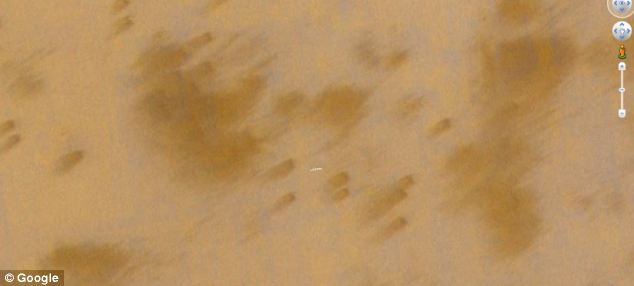
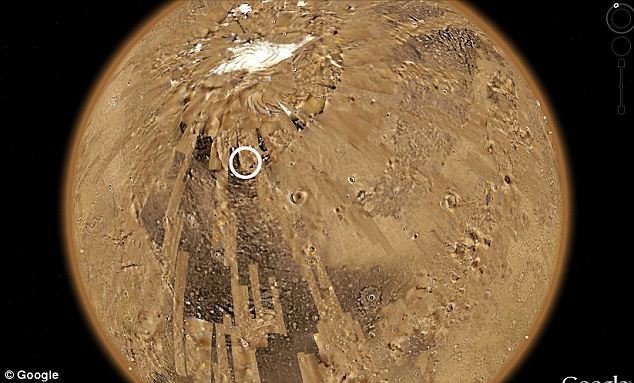
 NASA and Google have both yet to respond to the 'finding', circled here


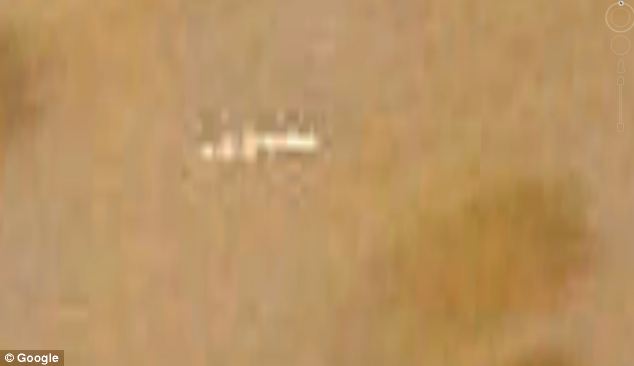
Seorang astronot Amerika mengkalaim menemukan sebuah struktur bangunan di permukaan ‘planet merah’ Mars dengan menggunakan Google Earth.
David Martines mengaku dirinya menemukan gambar itu secara tidak sengaja ketika memindai permukaan planet itu, bahkan videonya yang diunggah ke You Tube telah mencapai 200.000 penayangan.
Ia bahkan membuat daftar koordinatnya pada 49’19 .73 “N 29 33’06 .53″ W agar orang lain bisa melihat bangunan yang dianggap sebagai pangkalan rahasia.
The white dot in the centre of the screen has set the blogosphere alight with rumours of a secret base
Uncovered: David Martines believes he has found a structure on the surface of Mars - by looking at Google Mars
“Saya menyebutnya Stasiun Bio Alpha, karena mengasumsikan bahwa sesuatu tinggal dan hidup atau pernah berada disana,” jelasnya sambil mengatakan dirinya ragu badan ruang angkasa Amerika, NASA mempunyai hubungan dengan hal itu.
MailOnline mencoba menghubungi Google dan NASA untuk mengkonfirmasi gambar itu, namun sampai kini belum mendapatkan jawaban.
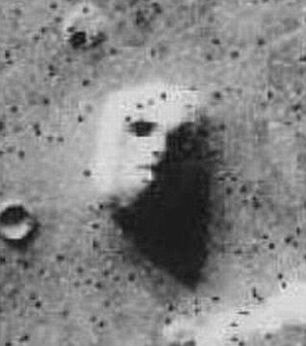
The infamous 'Face on Mars' image from 1976 caused a huge stir when it was released
Open Cbox
 

© Copyright by RIO_UNK™ |Mobile | classic